お疲れ様です。りょぐ(@ryog_gadgets)です。
この記事は、Dell U4924DW レビューです。実際に購入・設置・使用して感じたことを正直にお伝えします。
- デュアルモニターからの乗り換えで何が変わるのか
- 1人で設置する場合のリアルな難易度
- PBP+KVMの実際の使い心地
結論から言うと、買って後悔はまったくないです。
ただし設置と環境構築で詰む可能性があるので、その覚悟だけは持っておいてください。
トラックボールマウスも気になる方は、Kensington SlimBlade Proのレビュー記事もあわせてご覧ください。


【送料無料】Dell Technologies U4924DW 液晶ディスプレイ 49型/ 5120×1440/ HDMI、DisplayPort、USB-C/ シルバー/ スピーカー:あり【在庫目安:僅少】
Dell U4924DW レビュー:スペック概要
| 項目 | スペック |
|---|---|
| 画面サイズ | 49インチ |
| 解像度 | デュアルQHD(5120×1440) |
| パネル | IPS Black(非光沢) |
| 曲面 | 3800R |
| 接続端子 | DP×1、HDMI×2、USB Type-C×1 |
| KVM機能 | あり |
| PBP機能 | あり |
| スピーカー | 内蔵あり |
| 色域 | Rec.709 100%、DCI-P3 98% |
| 保証 | 無輝点5年保証 |
導入のきっかけ:デュアルモニターの限界
在宅ワーク開始当初はMacBookとモバイルモニターのデュアル構成で快適に使っていました。
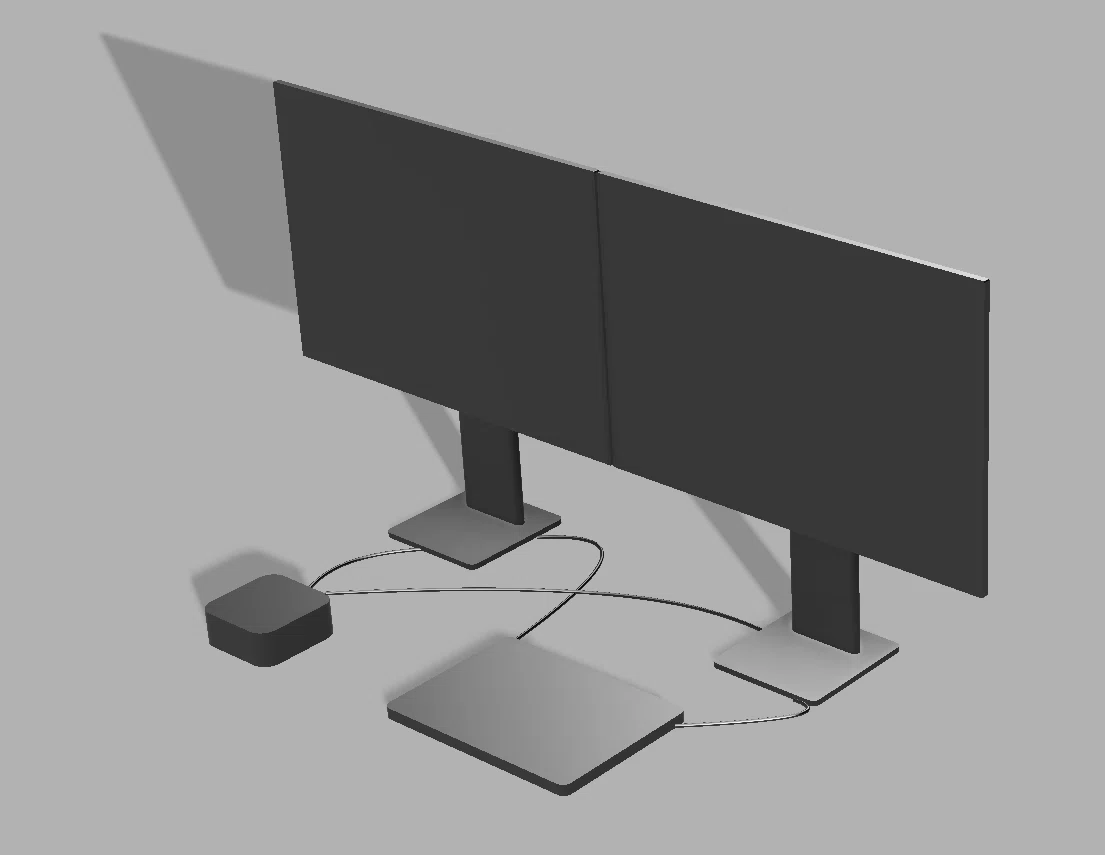
しかし2台のPCをデュアルモニターで運用し始めると、問題が一気に増えました。
- ケーブルが最低4本必要
- PC切り替え時に4アクション必要(キーボード・マウス・モニター1・モニター2)
- モニター間のベゼルが気になる
「ケーブルは減らしたい、アクションも減らしたい、ベゼルもなくしたい」という3つの悩みを一気に解決したのがこのモニターです。
設置地獄:1人でやると本当に大変
Amazonで注文したら翌日届いたのはよかったのですが、想像以上に巨大な筐体に圧倒されました。
先人たちが「設置は2人で行うことをお勧めする」と言っていた意味がよくわかりました。
妻に内緒で購入したため「ちょっと手伝って」とも言えず、工夫に工夫を重ねて1人で設置。
晴れて先人となった僕からも同じ言葉を残しておきます。
「設置は2人で行うことをお勧めする」
箱もモニター本体よりでかいです。「箱は取っておく派」の方は覚悟してください。家に置いておくと確実にバレます。借り倉庫を検討するか、素直に家族に話しましょう。
セットアップ構成:ケーブルが4本→2本に
今まで4本必要だったケーブルが2本になりました。これだけでデスクの見た目がかなりスッキリします。
導入前:Mac mini → モニター1 ← MacBook Pro、Mac mini → モニター2 ← MacBook Pro(ケーブル4本)
導入後:Mac mini → U4924DW ← MacBook Pro(ケーブル2本)
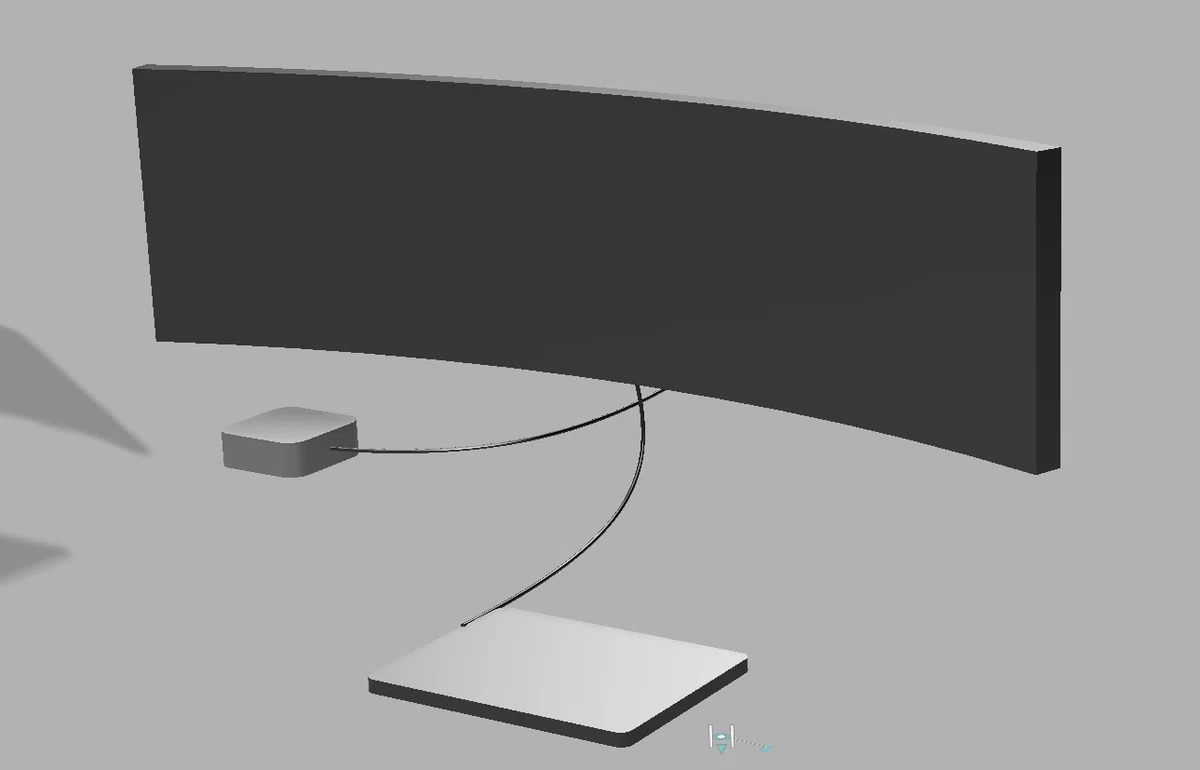
付属ケーブルは1m程度と短めなので、Type-C to C(映像出力対応)やHDMI to HDMIは長めのものを別途用意しておくことをおすすめします。
実際の使用感
ベゼルがなくなるだけで別物
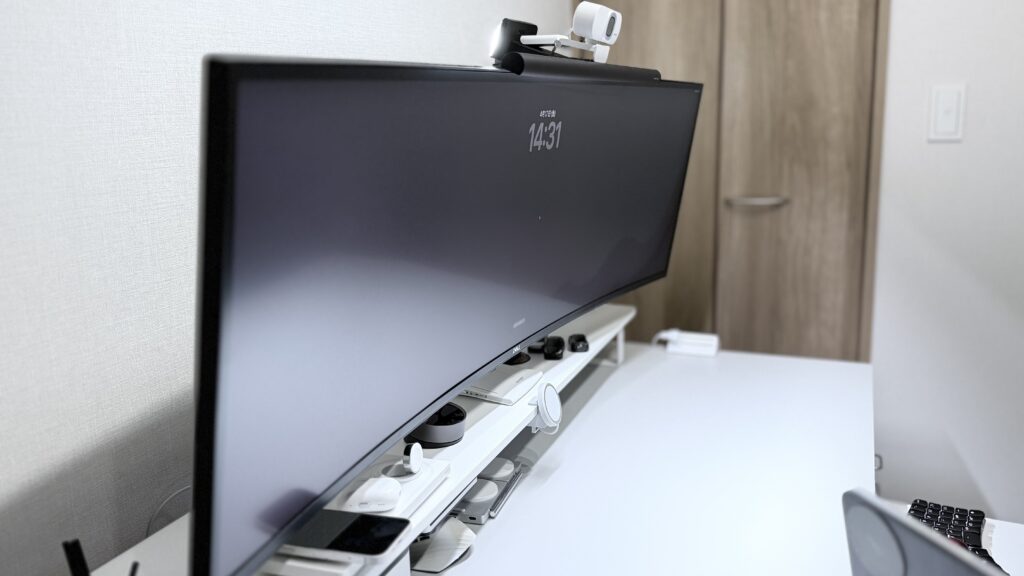
MateView2枚の時と横幅はほぼ変わらないのですが、モニター間のベゼルがないだけでかなり印象が変わります。作業領域が広く感じられ、集中力も上がった気がします。
曲面(3800R)のおかげで画面端と中央で目との距離があまり変わらず、端の文字もちゃんと見えます。
PBP+KVMが便利すぎる
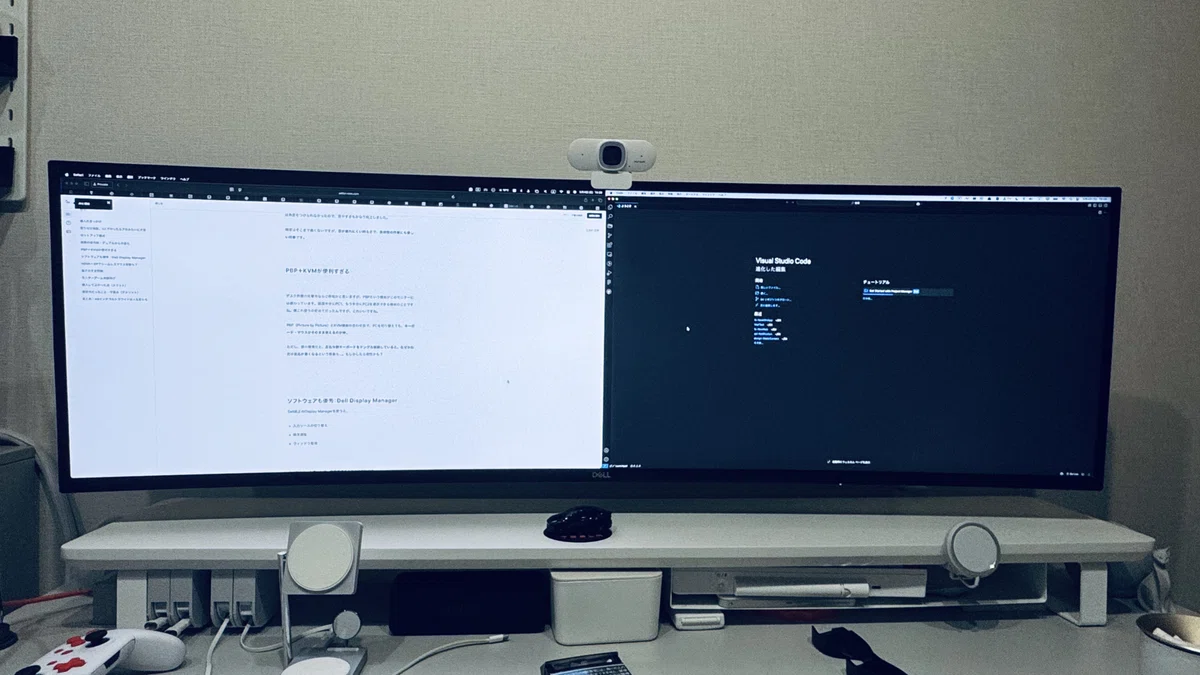
このモニター最大の魅力がPBP+KVMの組み合わせです。
- PBP(Picture by Picture):画面左半分にPC1、右半分にPC2を同時表示
- KVM機能:PC切り替えてもキーボード・マウスがそのまま使える
この2つの合わせ技で、PC切り替え時の操作が劇的に減りました。
ただし、分割キーボードをドングル接続していると右側の反応が悪くなる現象が発生。相性問題の可能性があります。
Dell Display Managerが優秀
Dell純正ソフトウェアのDisplay Managerを使うと、入力ソースの切り替え・輝度調整・ウィンドウ整理などがショートカット一発で操作できます。
※会社PCに導入する場合はIT部門のルールに従った申請を忘れずに。
モニターアームの調整が曲者
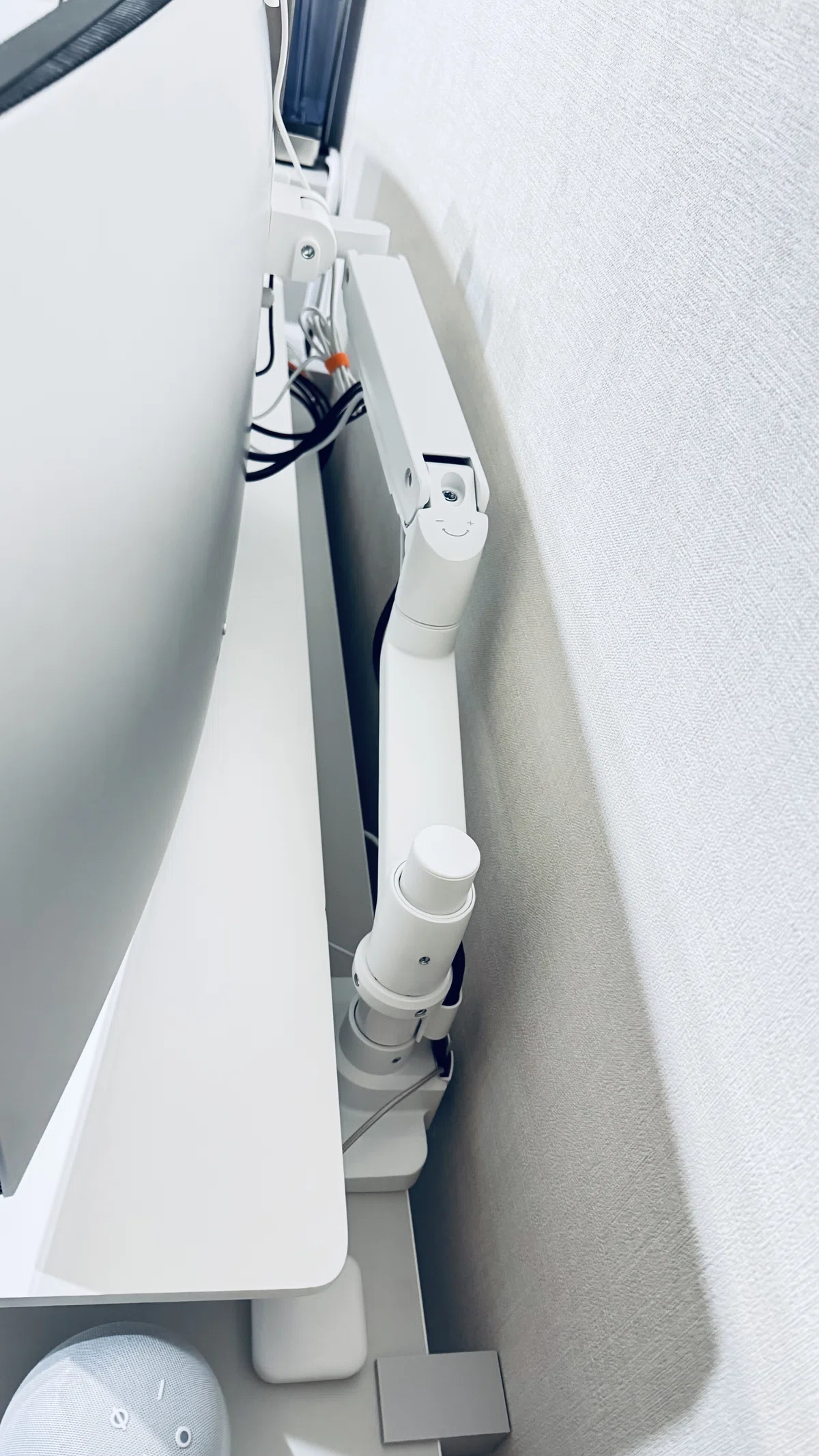
モニターアームは首側で締めるタイプのため、微調整のたびにほぼ全バラし。1人だと位置調整の難易度が激増します。
結局モニターを外してソファに仮置きして再調整しました。位置が決まった時の満足感はありますが、かなり面倒です。
メリット・デメリットまとめ
メリット
- ベゼルがなくなって作業領域が広く感じる
- PBP+KVMで複数PC運用が快適
- ケーブルが4本→2本に激減
- Dell Display Managerで操作がショートカット化
- 目が疲れにくい輝度・曲面パネル
デメリット
- 設置がとにかく大変。1人は本当にやめた方がいい
- モニターアームの調整が面倒
- ドングル接続の周辺機器と相性問題が出る場合あり
- 箱がでかすぎて保管に困る
- 価格が高い(約21万円)
こんな人におすすめ
- 2台のPCを1つのモニターで切り替えて使いたい人
- デュアルモニターのケーブルとベゼルをなくしたい人
- 在宅ワークのデスク環境を本気で整えたい人
- デスク環境いじりが好きなガジェット好き
こんな人には向かない
- 設置を1人でやる予定の人(素直にやめておいて)
- 予算を抑えたい人(21万円は高い)
- シンプルに1台のPCだけ繋ぐ人(49インチはオーバースペック)
まとめ:49インチウルトラワイドは人生変わる
Dell U4924DW レビューをしていきました。導入してから「もっと早く買えばよかった」と何度思ったかわかりません。
PBP+KVM、ベゼルレス、ケーブル削減の3つが同時に手に入るモニターはなかなかありません。21万円という価格は高いですが、在宅ワーカーにとっては十分に元が取れる投資だと思います。
設置だけは覚悟してください。それ以外は最高です。
※本記事はAmazonアソシエイトプログラムを利用しています。
📖 次に読む
マウスの快適さも重要です → Kensington SlimBlade Pro レビュー|半年使って分かった「最後のマウス」と呼ぶ理由