1. 導入:マウスを動かすスペースがない、を放置しない
デスクで作業していると、キーボードの横にマウスを置く場所が足りない。画面の端までカーソルを動かすたびに、腕を大きく動かす。そんな小さな不便は、一度なら我慢できますが、毎日続くと意外に気になります。
この記事では、ロジクールの「ERGO M575SP」がどんな人に向くのかを、公式情報と購入前に確認したい条件から整理します。実機を長期使用したレビューではなく、製品情報をもとにした購入判断ガイドです。
2. 結論:腕の移動と設置スペースを減らしたい人なら検討候補
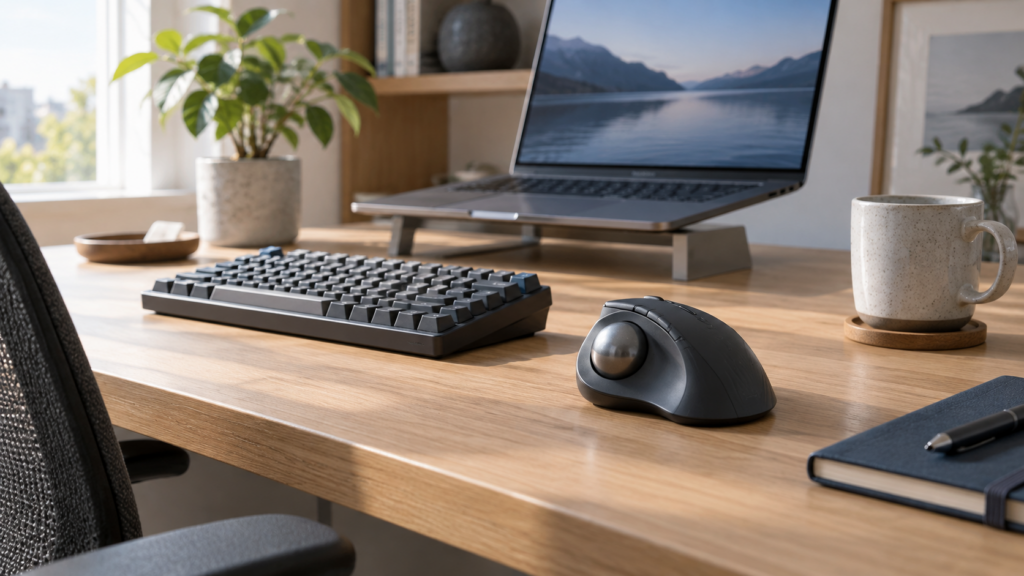
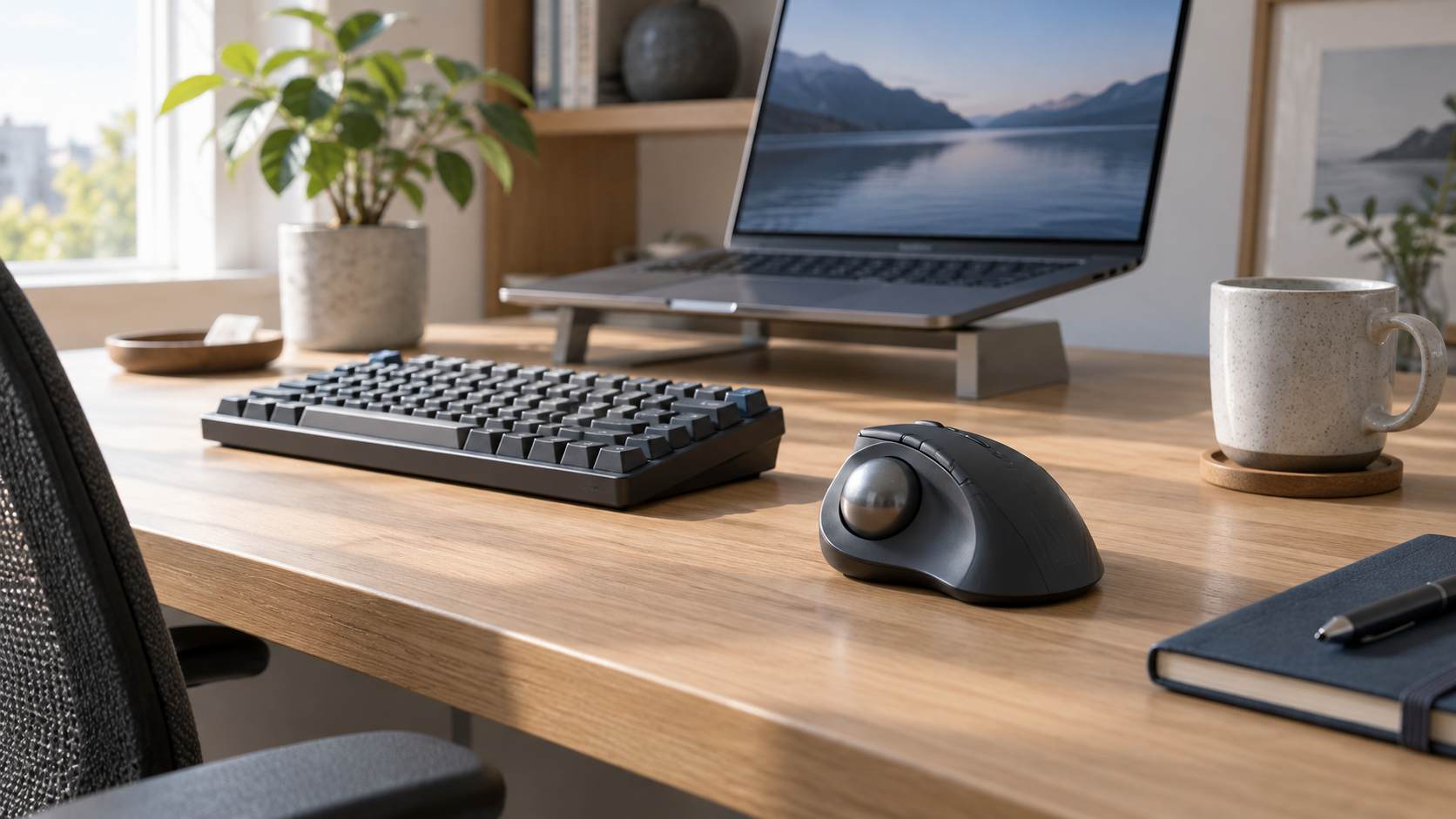
ERGO M575SPは、腕を大きく動かさずにカーソルを操作したい人、マウスを滑らせるスペースが限られた人に向くトラックボールです。
親指でボールを転がして操作するため、一般的なマウスとは使い心地が異なります。買う理由が「トラックボールを試したい」だけなら急がず、いま何に困っているのかを先に決めたいところです。
3. 理由①:本体を動かさず、親指でカーソルを操作できる
公式には、ERGO M575SPは親指でボールを操作するワイヤレストラックボールとして案内されています。一般的なマウスのように本体を大きく滑らせる必要がないため、狭いデスクではメリットになりやすい構造です。

僕なら、キーボードとノートPC、外付けモニターを近くに置いた在宅ワーク用デスクで使います。腕を伸ばしてマウスを追いかける場面を減らせるか、まず数日試してみたいです。
ただし、腕や手の負担が必ず改善するという意味ではありません。手の大きさや持ち方によって合う・合わないがあるので、操作スペースの問題を解決できるかで判断します。
4. 理由②:接続方法と対応機器を先に確認できる
購入前は、Bluetoothまたは付属レシーバーを使うのか、接続先に空き端子があるのかを確認します。公式ページではWindows、macOS、iPadOS、ChromeOSなどが案内されていますが、OSのバージョンや使う機能によって条件は変わります。
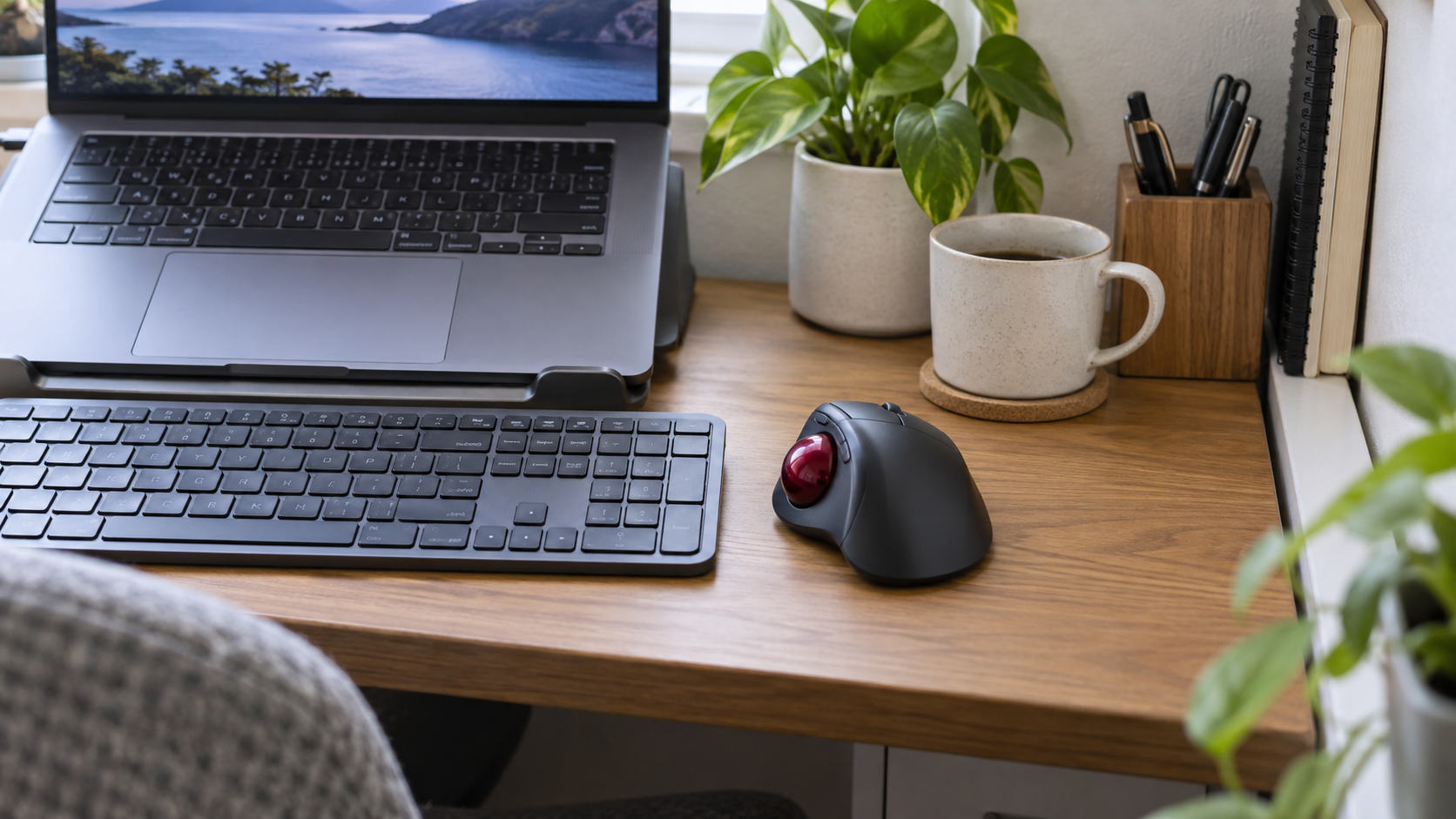
Logi Options+でボタンをカスタマイズしたい場合は、対応OSとソフトウェアの条件も確認します。Bluetooth接続だけで使うのか、Logi Boltレシーバーを使うのかによって、必要な端子や運用も変わります。
Amazonには国内正規品と海外パッケージ品など複数の出品があるため、販売元、保証、色、型番を購入直前に確認してください。

5. 理由③:買わない条件もはっきりしている
いまのマウスで困っていないなら、ERGO M575SPを買い足しても劇的な変化は起きにくいです。トラックボール特有のボール操作に慣れる時間も必要なので、「省スペース」や「腕の移動を減らしたい」といった具体的な目的がない人は見送って問題ありません。
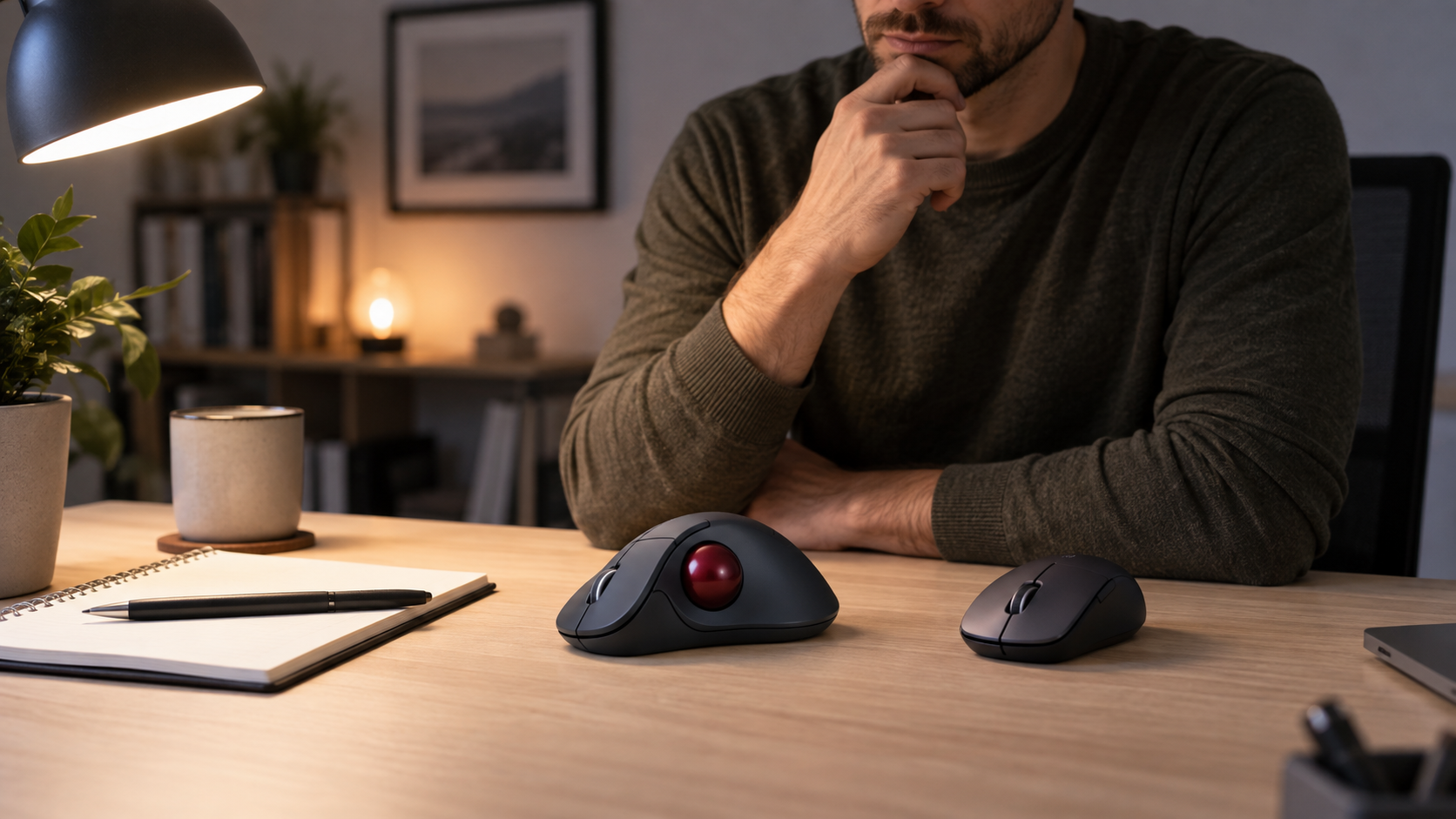
ゲームや画像編集などで素早く大きくポインターを動かすことを重視する場合は、普段のマウスのほうが自然に感じる可能性があります。僕なら、仕事用の省スペース操作と、精密操作が必要な用途を分けられるかを考えます。
6. まとめ:困っていることが「腕の移動」なら試す価値がある
ERGO M575SPは、親指操作によってマウス本体を動かすスペースを抑えられるトラックボールです。狭いデスクや、腕を大きく動かす操作を減らしたい人には検討する理由があります。
反対に、いまのマウスで不満がなく、トラックボールを使う目的も決まっていないなら、無理に買う必要はありません。購入前に、接続方法、OS、型番、販売元、保証を確認し、自分の作業で減らしたい不便が本当に減るかを考えるのがおすすめです。
※価格・在庫・販売元・仕様は変動するため、購入前に販売ページをご確認ください。本記事は公式情報をもとにした購入判断ガイドで、実機比較や長期使用レビューではありません。
関連記事
#ガジェット #マウス #トラックボール #ロジクール #ERGO_M575SP #在宅ワーク #デスク環境 #作業環境 #PC周辺機器 #省スペース #Bluetooth #LogiBolt #購入ガイド #Mac #Windows