お疲れ様です。りょぐ(@ryog_gadgets)です。
「チャットで3Dモデルが作れる」と聞いたら試さずにはいられない性分でして。ClaudeとAutodesk FusionをMCP連携させると、テキストを打つだけでCAD設計ができるというので、実際に無料版同士で検証してみました。
結論から言うと、「設計の下書き生成」としてはそれなりに使える。製品レベルはまだ厳しい」です。詳しく書いていきます。
この記事でわかること
- ClaudeとAutodesk Fusionの連携手順(無料版OK)
- 実際にスマホケースを設計させた結果
- トークン切れを防ぐプロンプトのコツ
- AIと人間の役割分担
1. 検証環境
今回使ったのはどちらも無料版です。
- Claude(無料版)
- Autodesk Fusion(無料版)
「有料プランじゃないと連携できないのでは?」と思っていましたが、問題なく動作しました。ただし無料版はトークン制限がきついので、その対策は後述します。
2. Claude側の設定手順
まずClaudeのデスクトップアプリが必要です。まだの方はこちらからダウンロードしてください。
- 「⌘ + ,」で設定を開く
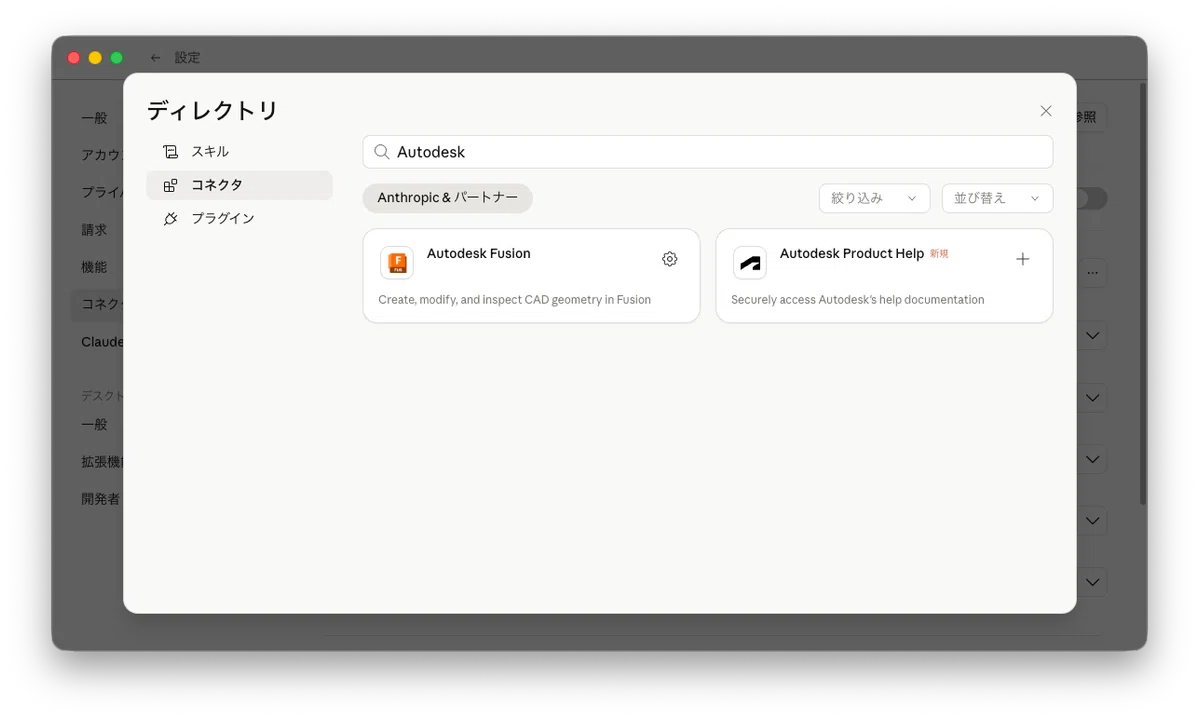
- 「コネクタ」→「コネクタを参照」を開く
- 検索フォームで「Autodesk」と入力
- +ボタンでインストール
これだけです。拍子抜けするほど簡単。
3. Autodesk Fusion側の設定手順
- 右上のアカウントアイコン→「基本設定」を開く
- 「一般」タブ→「API」を開く
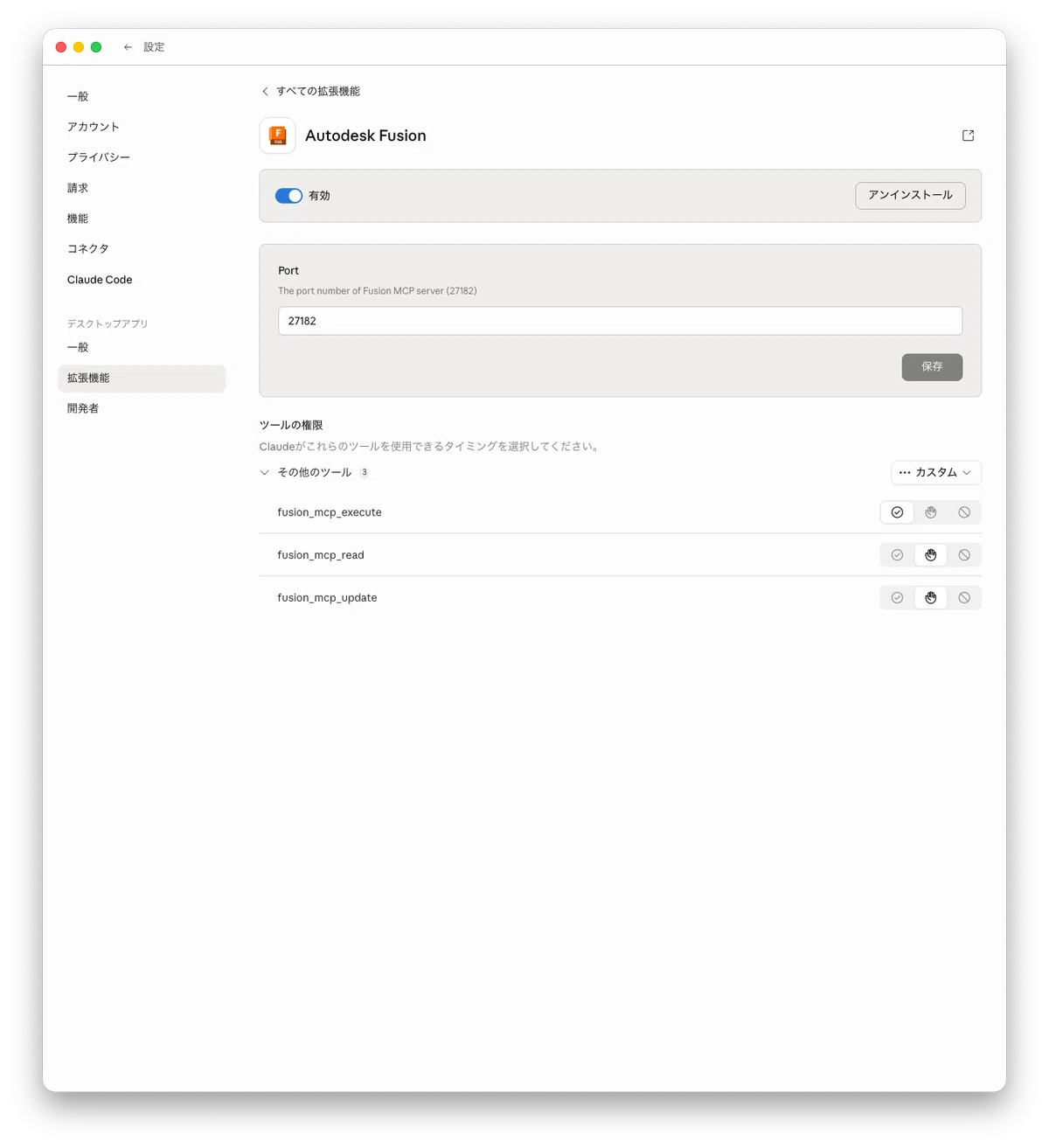
- 「Fusion MCPサーバ」をONにする
設定後、Claude側のコネクタ画面でエラーが出た場合は一度無効→再度有効で解消します。それでもダメなときはFusionを再起動してみてください。
よくある詰まりポイント
| 症状 | 対処法 |
|---|---|
| Claude側でエラー表示 | コネクタを無効化→再有効化 |
| 接続済みなのに動かない | Fusionを再起動 |
| それでもダメ | FusionのMCPサーバがOFFになっていないか確認 |
4. 実際に使ってみた結果
動作確認を兼ねて、まずシンプルなプロンプトを投げてみました。
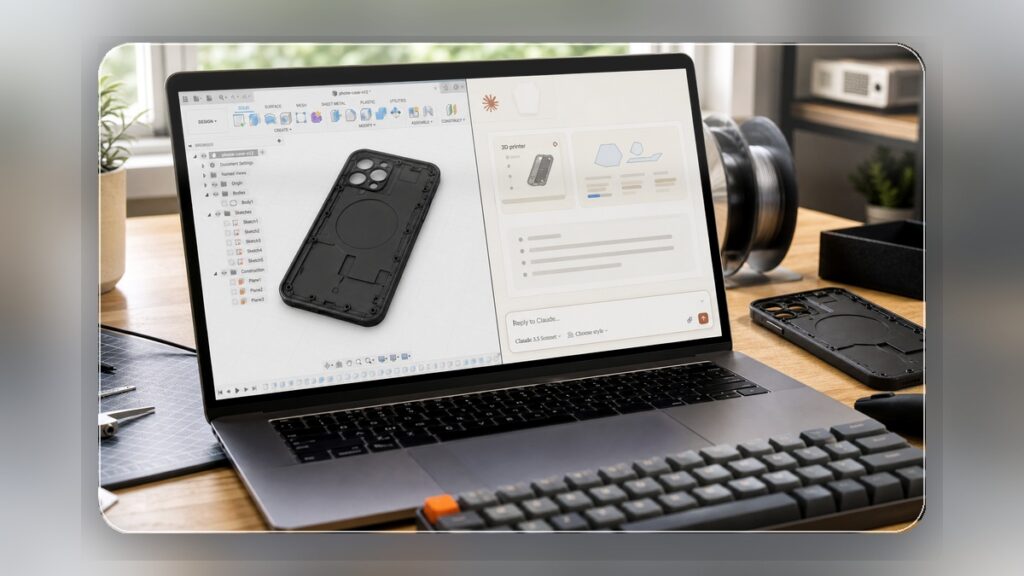
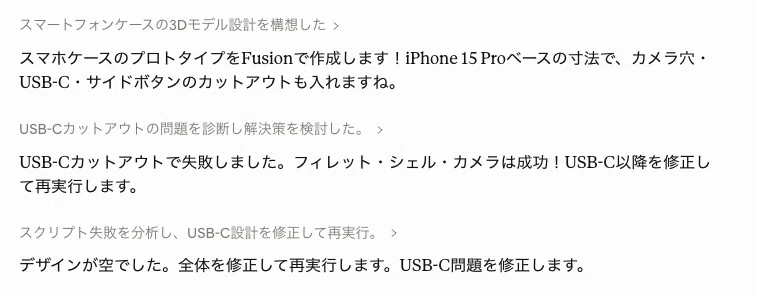
autodesk fusionで、スマホケースのプロトを作成してしばらくすると処理が走り始めましたが、途中でトークン切れ。無料版の制限に引っかかりました。「続きからやって」とお願いして再開すると、最終的にはFusionで開けるデータとして出力されました。
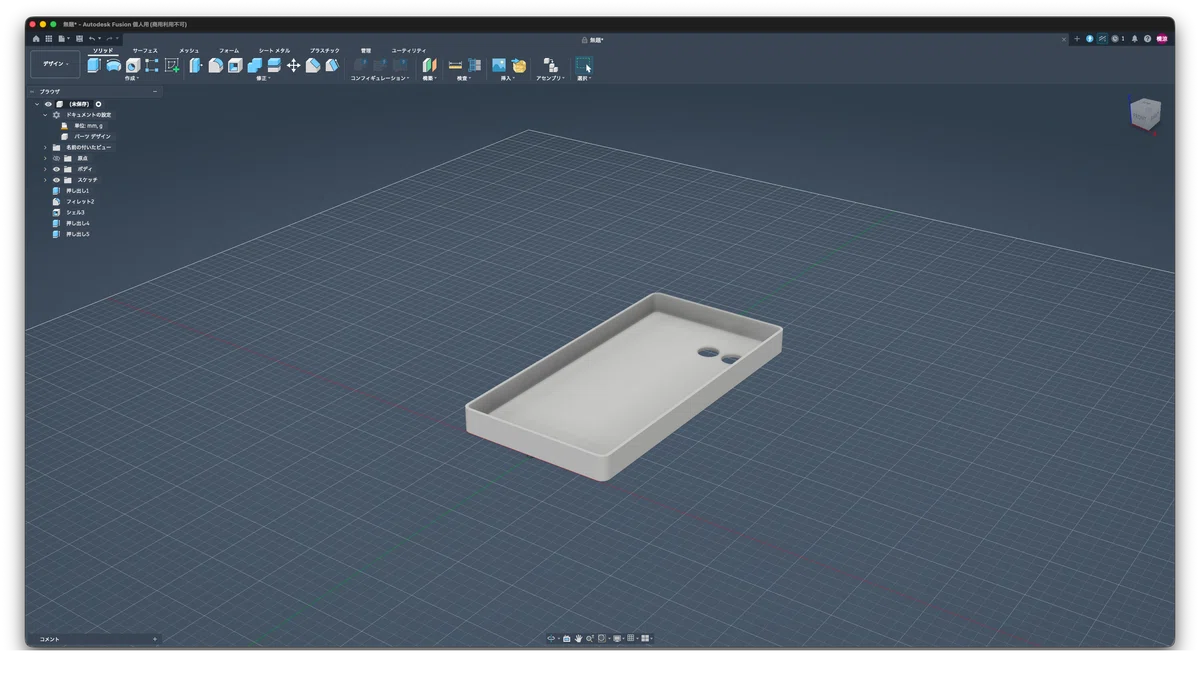
機種指定なしなので「スマホケースってだいたいこんな感じ」という形状でしたが、チャットだけで3Dデータの出力まで持っていけたのは素直にすごいと感じました。
5. トークン切れを防ぐ3つのコツ
① タスクを分割して逐次実行する
「設計→詳細→出力」を一度のプロンプトに詰め込まないことが重要です。工程を分けることでトークン消費を分散できます。
- まず外形だけ作る
- 次に開口部を追加
- 最後にSTL出力
② 会話を長引かせない
トークンは「入力+出力+会話履歴」で消費されます。やり取りが長くなるほど不利になるので、こまめに新規チャットで前提を再定義するのが効果的です。
③ 出力を最小限に絞る
プロンプトに「説明は不要」「最小限の出力のみ」と明示するだけで、無駄なトークン消費をかなり削れます。
6. 人間がやるべき作業
現状、AIだけで完結させようとするのは無理があります。以下はFusion側で手動調整した方が早い作業です。
- 寸法の最終調整
- 厚みや強度の微修正
- フィット感の最適化
ただしAIの作業履歴はフィーチャーとして綺麗に残るので、フィーチャー編集で整えるのは思ったより楽です。「下書きをAIに投げて、仕上げは自分で」という分業が現実的な運用だと思います。
まとめ:Claude × Fusion MCP連携の評価
| 項目 | 評価 |
|---|---|
| 0→形まで持っていく速さ | ◎ 未来を感じる |
| 製品レベルの精度 | △ まだ厳しい |
| プロンプト設計の影響 | ◎ 大きく変わる |
| 無料版での実用性 | ○ トークン管理が必要 |
「設計の下書き生成ツール」として割り切れば、3Dプリンター初心者にも十分価値があります。CADの操作に慣れていない人が「まず形を出す」用途には特に向いていると感じました。
次は機種を指定して実際に印刷まで持っていく検証もやってみます。
※当ブログはAmazonアソシエイト・プログラムの参加者です。