お疲れ様です。りょぐ(@ryog_gadgets)です。
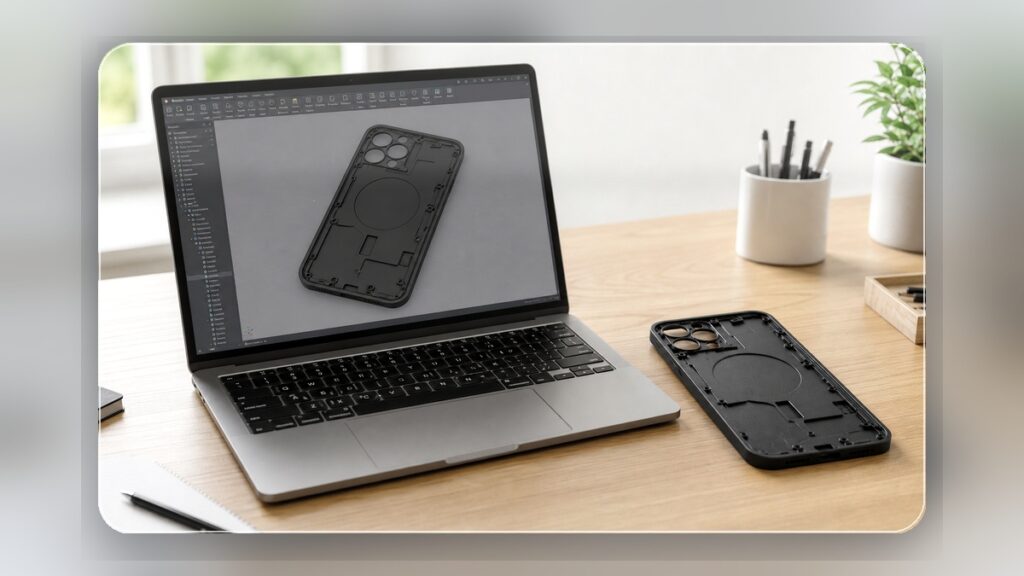
この記事は、Fusion 360初心者向けのコツをまとめたものです。3Dプリンターで自作を始めると、遅かれ早かれ「自分でデータを作りたい」と思うようになりますよね。僕もその流れで、最近はiPhoneバックパネルをFusion 360で作っています。
そこで改めて感じたのが、Fusion 360は同じ形に見えても、操作の順番や最初の作り方で後の修正しやすさがかなり変わるということです。
この記事では、CADの仕事をしてきた人向けではなく、僕みたいに「3DプリンターをきっかけにFusion 360を触り始めた人」向けに、実際に効いた3つのコツをまとめます。
この記事で分かること
- Fusion 360初心者が最初に意識したい3つのコツ
- 後から寸法修正しやすいデータを作る考え方
- iPhoneバックパネルのような実用品自作で効いた理由
まず結論|最初に意識したい3つのコツ
先に要点だけまとめると、以下の3つです。
- 傾斜とフィレットは順番で仕上がりが変わる
- 複雑な形は「断面スケッチ → 押し出し」のほうがラクなことが多い
- 原点や中心軸をまたぐように作ると後修正が楽になる
どれも派手なテクニックではないです。ただ、後から寸法を触ったり、左右対称にしたり、微調整したりするときのストレスがかなり変わります。
Fusion 360初心者がつまずきやすい理由
Fusion 360って、機能そのものより「どういう順番で作るか」が分かりにくいんですよね。初心者が詰まりやすい理由は、だいたい以下の3つだと思っています。
- とりあえず作れてしまうので、履歴のきれいさを後回しにしやすい
- 見た目が同じでも、後修正のしやすさが全然違う
- 左右対称や微調整を後から入れると破綻しやすい
だからこそ、派手なショートカットより「最初の作り方」を押さえるほうが効きます。
1. 傾斜とフィレットは順番で見た目が変わる
Fusion 360を触り始めた頃に地味にハマりやすいのがこれです。
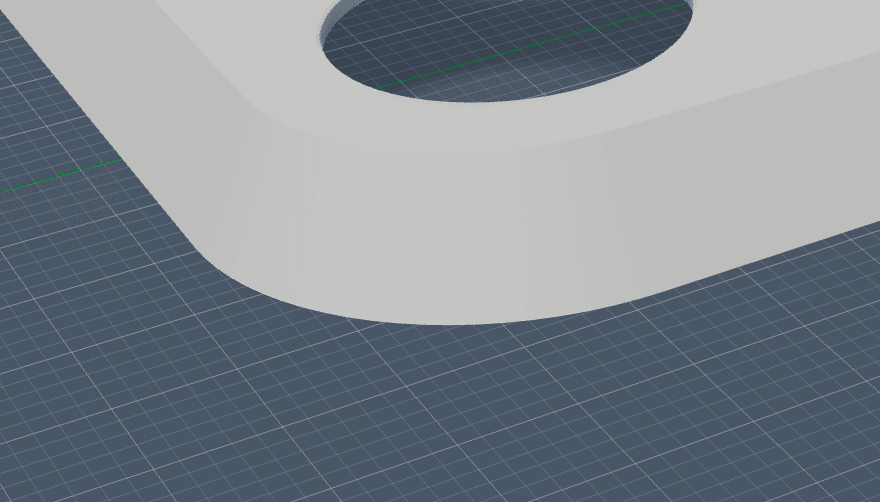
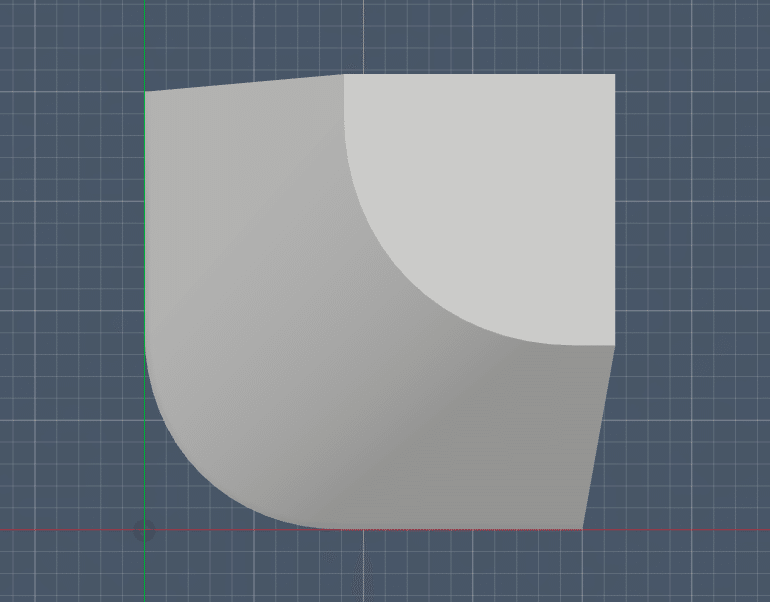
側面に傾斜がある形状へ角丸をつける場合、フィレットを先に入れるか、傾斜を先に作るかで仕上がりが変わることがあります。
実際にやってみると、傾斜を付けてからフィレットを入れたほうが、上下で半径の見え方が揃いやすく、見た目が自然になりやすかったです。
逆に順番を間違えると、上面と底面でカーブの印象がズレて、「なんか気持ち悪い」形になります。CADでは作れていても、製品っぽく見えない原因になりやすいんですよね。
「寸法は合ってるのに見た目がしっくり来ない」ときは、数値より先に操作順を疑うのがおすすめです。
2. 複雑な形は「断面スケッチ → 押し出し」が効く
Fusion 360の基本はスケッチして押し出す、ですが、どの面から始めるかで作業量が変わります。
僕が今回のバックパネルで特に感じたのは、底面形状を描いてから積み上げるより、断面を先に作って押し出したほうが履歴がきれいになりやすいことでした。
理由は単純で、最初の2ステップで傾斜まで含めた形を作れるからです。後から修正したいときも、履歴の前半を少し触るだけで済むので楽なんですよね。
3Dプリンター向けの自作データって、完成までに何度も寸法を直します。だからこそ、最初の履歴をすっきりさせておく恩恵が大きいです。
3. 原点や中心軸をまたぐように作る
これはかなり地味ですが、あとから効いてくるコツです。
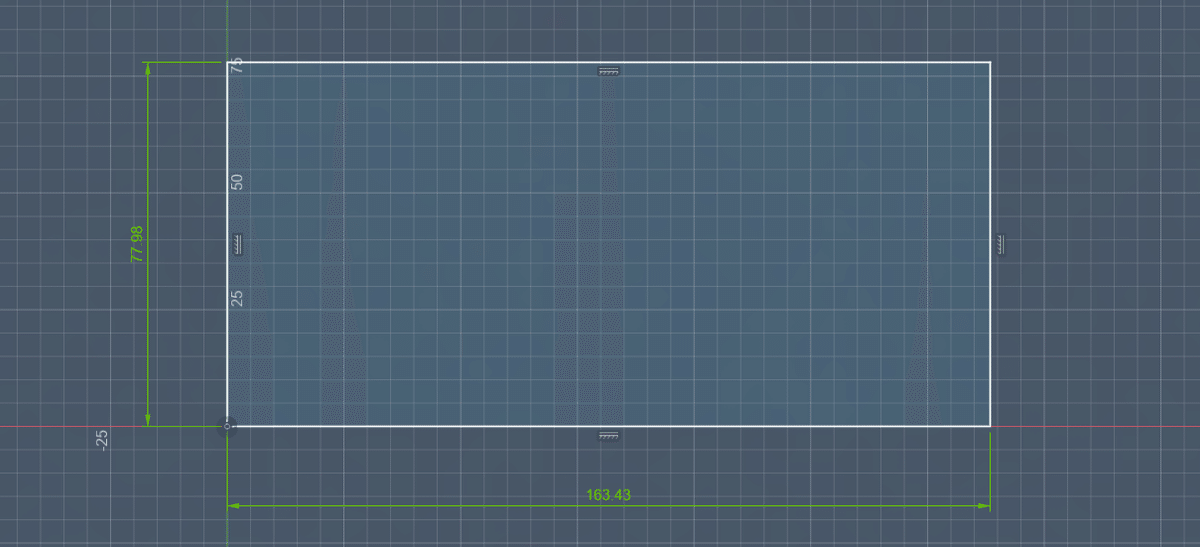
スケッチを描くとき、原点からプラス方向だけで作っていくほうが手は早いです。ただ、その作り方だと中心を取りづらくて、後でミラーや対称配置を使うときに面倒になります。
そこでおすすめなのが、どこかの軸が立体の中心を通る状態で作り始めることです。
- 中心点を取りやすい
- 左右対称の修正がしやすい
- 断面確認がしやすい
- ミラー機能を素直に使える
iPhoneバックパネルのように左右対称が前提のものは、ここを雑に始めると後からじわじわ効いてきます。
この3つを意識すると何がラクになるか
- 寸法を直しても履歴が崩れにくい
- 左右対称の形を作り直しにくくなる
- 試作を何回も回すときのストレスが減る
3Dプリンター向けの自作は、1回で完成するより何度も微調整するほうが普通です。だから、作る速さより「直しやすさ」を優先したほうが最終的にラクになります。
この3つのコツが特に効く人
- Fusion 360を触り始めたばかりの人
- 3Dプリンター用の実用品を自作したい人
- 後から寸法調整することが多い人
- 「作れるけど、なんか形がきれいにならない」と感じている人
Fusion 360初心者でよくある疑問
フィレットは最後に入れるほうがいい?
常に最後が正解とは限りませんが、傾斜や外形を先に決めてからフィレットを試すほうが自然に見えやすい場面は多いです。見た目に違和感があるなら、まず順番を変えて試すのがおすすめです。
断面スケッチはどんな形で使うと効果的?
厚みや傾斜をまとめて管理したい形に向いています。今回のようなバックパネルのように、横から見た断面で形の意図を説明しやすいものは特に相性が良いです。
原点や中心軸を使うと何が変わる?
中心を基準に寸法を調整しやすくなります。左右対称のモデルや、後から幅・厚みを何度も変えるモデルでは、最初に原点をまたいでおく恩恵がかなり大きいです。
まとめ|Fusion 360は“最初の作り方”で後のラクさが変わる
Fusion 360って、使い始めは機能よりも「どう作り始めるか」のほうが大事だと感じます。
今回のまとめは以下の3つです。
- 傾斜とフィレットは順番を変えて試す
- 複雑な形は断面から押し出す発想を持つ
- 中心軸をまたぐように作って後修正を楽にする
3Dプリンターで実用品を作るなら、最終的には何度も微調整することになります。だからこそ、最初の履歴をきれいにしておく価値が大きいです。
今ちょうどiPhone 17 Pro用バックパネル自作の記事を進めているので、実際の試作の流れもあわせて読むとイメージしやすいと思います。Fusion自体の使い方や考え方は、Claude × Autodesk Fusion連携の記事も参考になります。
※ 当サイトはAmazonアソシエイト・プログラムの参加者です。