お疲れ様です。りょぐです。
気に入っているガジェットほど、壊れたから即買い替えとはいかないことがあります。LogicoolのMX Master 3もまさにそうで、性能には不満がないのに、ラバー部分の加水分解で一気に触りたくないマウスになっていました。
そこで今回は、3Dプリンターを使ってMX Master 3の外装を作り直し、実際に復活させてみた話をまとめます。結果から言うと、新品を買い直す前に一度試す価値はかなりありました。
まず結論
結論はシンプルで、MX Master 3はまだ十分に直して使えるマウスでした。
- 中身はまだ現役
- 問題はラバー外装の劣化が中心
- 交換用シェルを3Dプリントすれば使用感はかなり戻る
- 今回の材料費は約138円
2万円前後の新型に買い替える前に、まずは修理という選択肢を考えてよかったと思っています。
なぜ買い替えずに直そうと思ったのか
MX Master 3はスクロール感やボタン配置が優秀で、今でも完成度が高いマウスです。僕自身、その後ほかのポインティングデバイスも使ってきましたが、機能面だけ見ればまだまだ戦えます。
ただ、白系ガジェットが好きな自分にとって、経年で黄ばんだラバーはかなり厳しい見た目でした。性能が残っているのに、見た目と手触りだけで出番が減るのはもったいない。そう思ったのが今回の出発点です。
MX Master 3の弱点はラバーの加水分解
このマウスの悩みどころは、やはりラバー部分です。グリップ感はいいのですが、長く使うと黄ばみやベタつきが出やすく、急に古びた印象になります。
しかも厄介なのは、見た目の問題だけでなく、触り心地まで悪化することです。動作は正常なのに、触るたびにテンションが下がる。これが買い替えを考えた一番の理由でした。
3Dプリンターで外装を作るという解決策
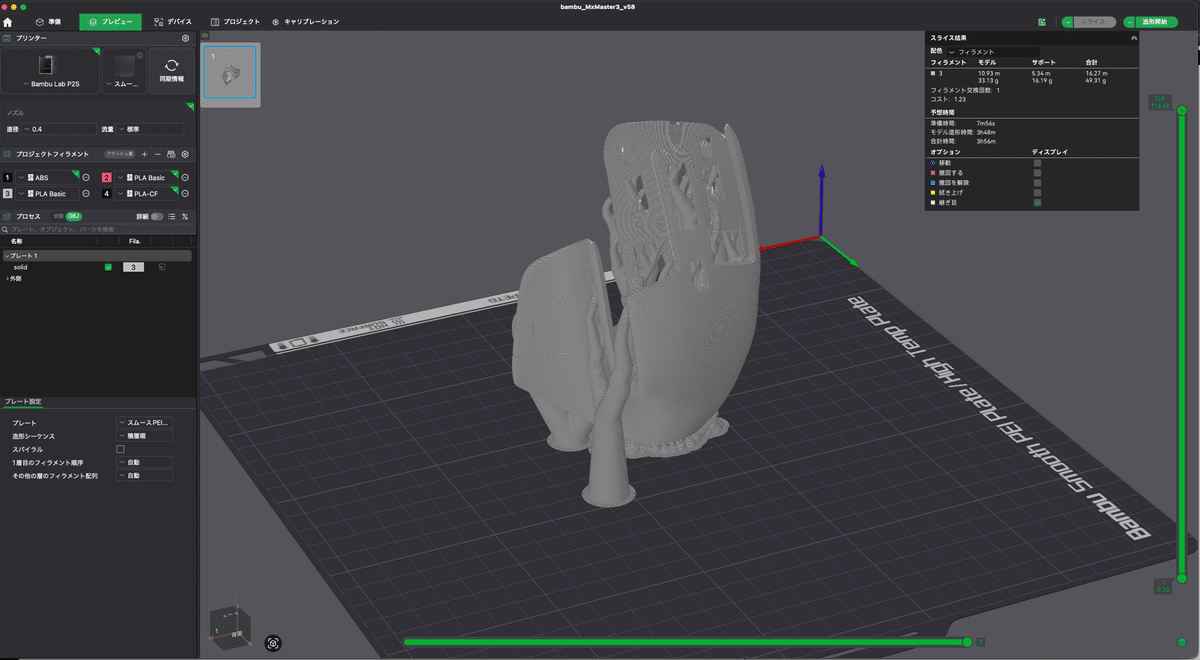
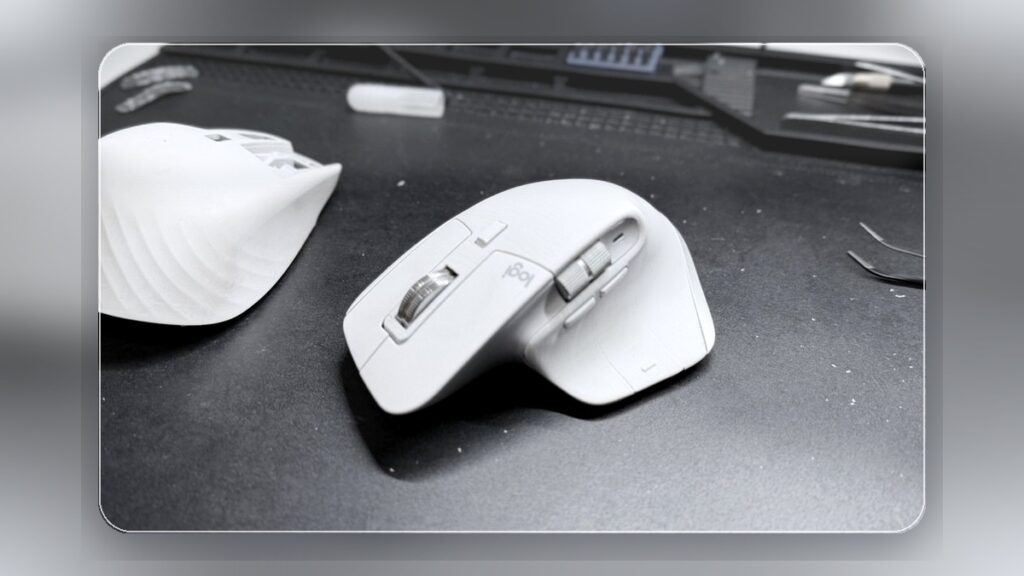
ここで効いたのが3Dプリンターです。今回は既存の交換用シェルデータをベースにして、外装だけを作り直す方法を取りました。
使用したプリンターはBambu Lab P2S、フィラメントはBambu LabのPLAライトグレーです。この色が元のペイルグレーにかなり近くて、仕上がりの違和感も少なめでした。
3Dプリンター本体については、以前書いたBambu Lab P2Sのレビューでも触れていますが、こういう補修用途との相性はかなりいいです。
実際にやった流れ
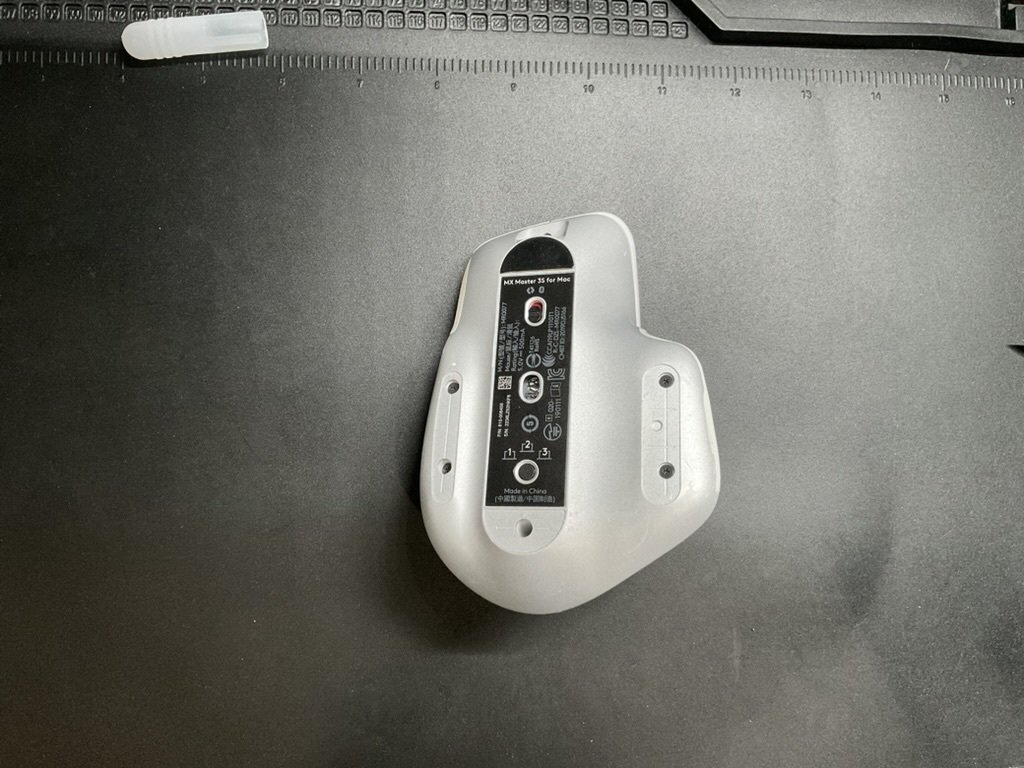
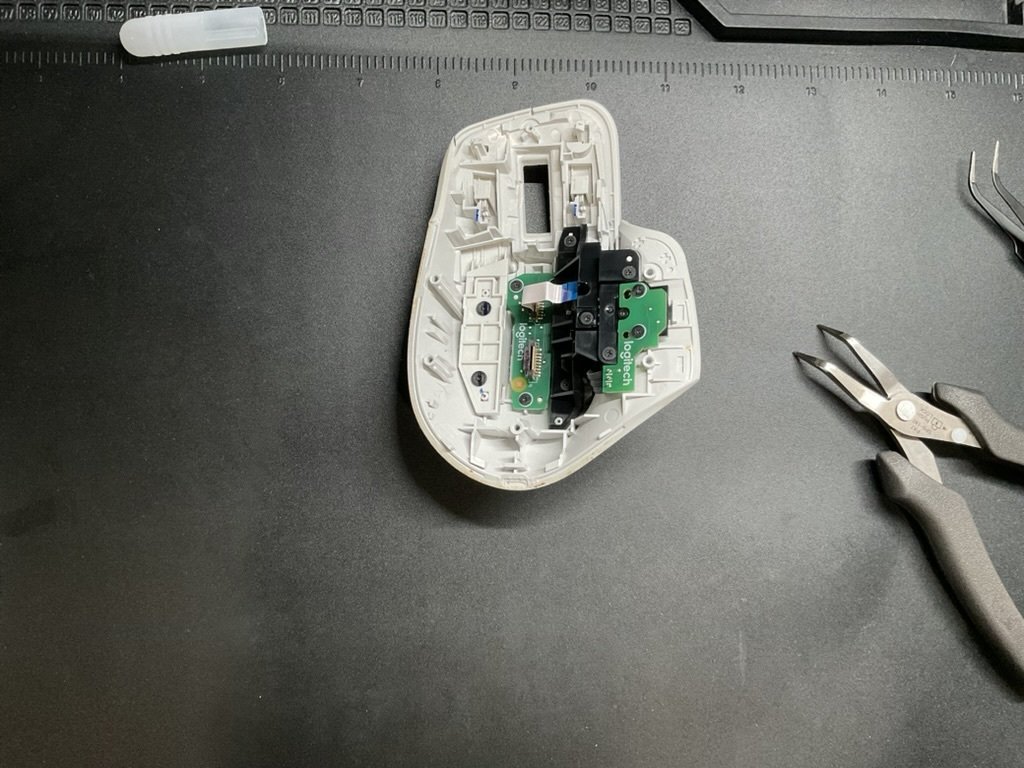
大まかな流れはこうです。
- MX Master 3を分解する
- 交換対象の外装パーツを取り外す
- 3Dプリントしたシェルを用意する
- 元のボタンや必要部品を流用して組み戻す
難所は分解時です。ネジ位置を見落とさないことと、フレキケーブルを勢いよく引かないこと。この2点だけでもだいぶ事故を減らせます。
特に、ボタン側の細かい部品やスプリングは戻し忘れやすいので、分解しながら並べておくのが安全でした。
仕上がりと使用感
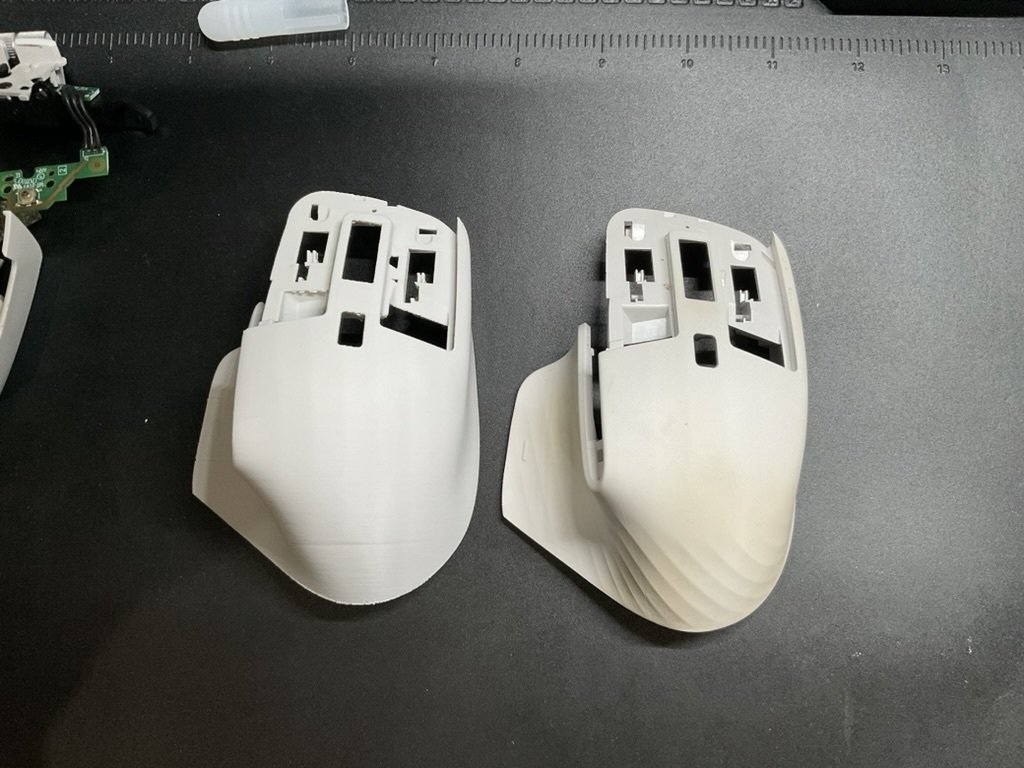
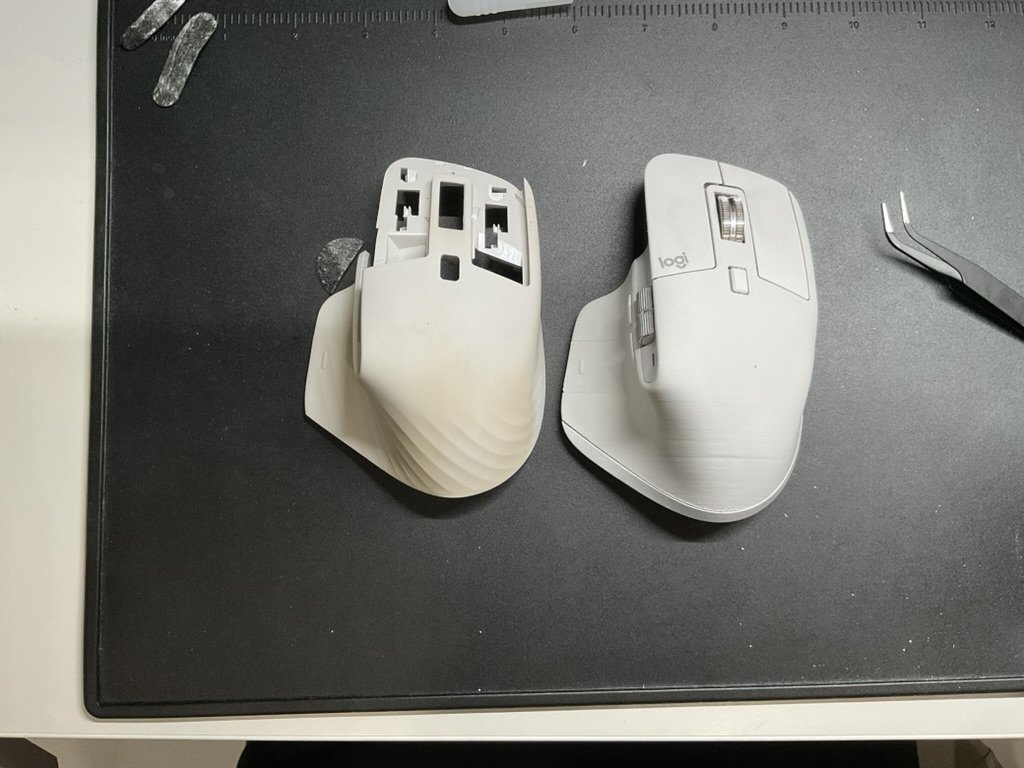
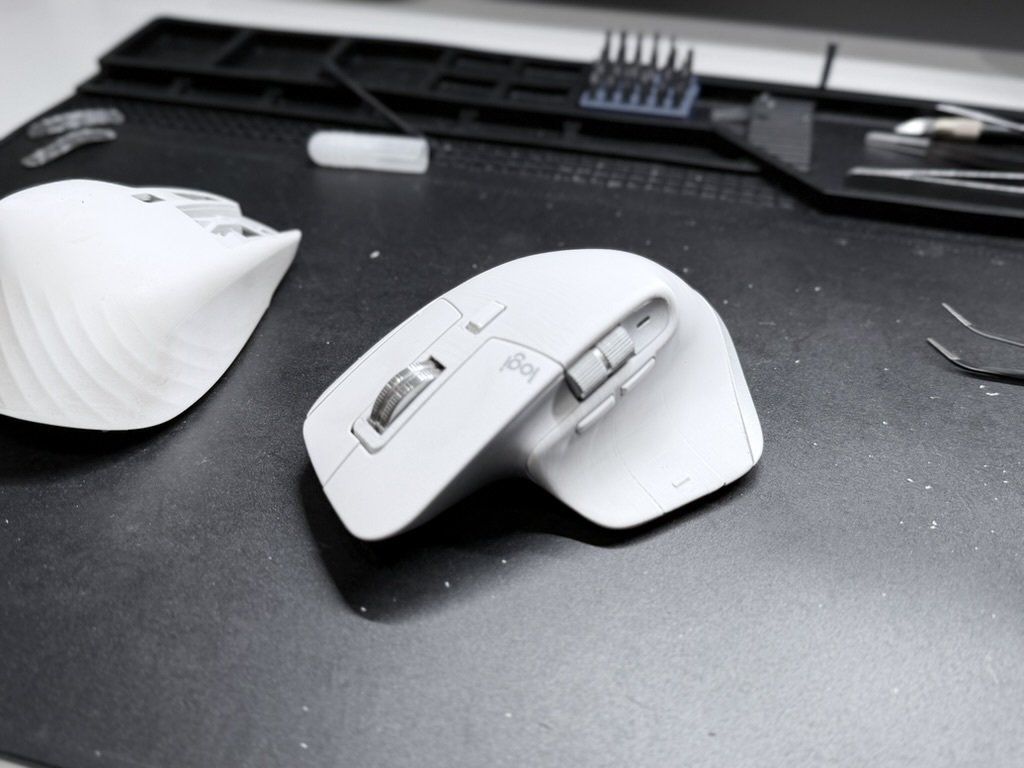
完成後の印象は、想像以上に良好でした。積層痕は多少見えますが、加水分解した純正外装より圧倒的に清潔感があります。
触り心地はむしろサラッとしていて快適です。元のラバーとは別物ですが、だからといって使いにくくなる感じはありませんでした。ボタンの引っかかりもなく、普段使いに戻せるレベルです。
底面寄りの荒れやすい部分は、組み立て前に軽くヤスリを当てるとさらに満足度が上がると思います。
138円で復活した意味は大きい
今回の印刷で使ったフィラメントは49.31gほどで、材料費にすると約138円でした。もちろん電気代や手間はゼロではありませんが、それでも新品を買い直すコストと比べるとかなり軽いです。
何よりよかったのは、「壊れたら終わり」ではなく「直して延命できる」という感覚を持てたことです。3Dプリンターは新しいものを作る道具として見られがちですが、実際はこういう補修にもかなり強いです。
まとめ
MX Master 3は、外装の劣化だけで見限るには惜しいマウスでした。
- 中身が元気なら修理の価値は高い
- 3Dプリントの外装でも十分実用になる
- 買い替え前の延命策としてかなり優秀
手元に黄ばんだMX Master 3が眠っているなら、3Dプリンターでの再生はかなり面白い選択肢です。ガジェットを「買い替えるもの」だけでなく「直して使うもの」として見られるようになるのも、この手の作業のいいところだと思います。
※ 当サイトはAmazonアソシエイト・プログラムの参加者です。