お疲れ様です。りょぐ(@ryog_gadgets)です。
この記事は、Naya Create レビューです。2025年4月に注文し、10ヶ月待って実際に使ってみて分かった良い点・微妙な点・向いている人をまとめます。
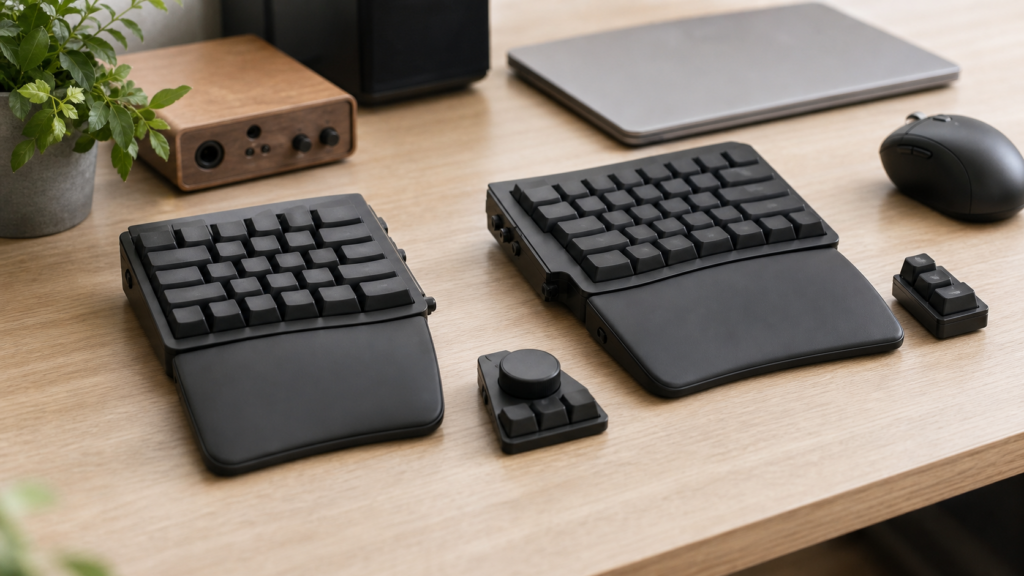
Naya Createって、分割キーボード好きなら一度は気になりますよね。見た目はとにかく格好いいし、トラックボールやトラックパッドをモジュールで付け替えられるというコンセプトもかなり魅力的です。
ただ、価格が価格なので「本当にそこまでの価値があるのか」「仕事道具として買って大丈夫なのか」は買う前にかなり悩むと思います。この記事では、その判断材料になるように正直ベースで整理します。
この記事で分かること
- 10ヶ月待って感じたNaya Createの満足点と不満点
- Naya Createが向いている人・向いていない人
- 仕事用の分割キーボードとして買うべきかどうか
まず結論|Naya Createは万人向けではない。でも刺さる人にはかなり強い
先に結論を書くと、Naya Createは「高級分割キーボードをとにかく楽しくいじりたい人」向けです。
- 向いている人:分割キーボードに慣れている人、デスクを自分好みに作り込みたい人、モジュール式デバイスにロマンを感じる人
- 向いていない人:最初から完成度の高い実用品が欲しい人、普通のキーボードから一気に乗り換えたい人、細かい不具合にストレスを感じやすい人
ビルドクオリティや所有欲の満たし方はかなり良いです。一方で、ソフトやモジュール周りにはまだ荒さが残るので、価格に見合う完成度を最優先するなら慎重に見たほうがいいというのが今の正直な感想です。
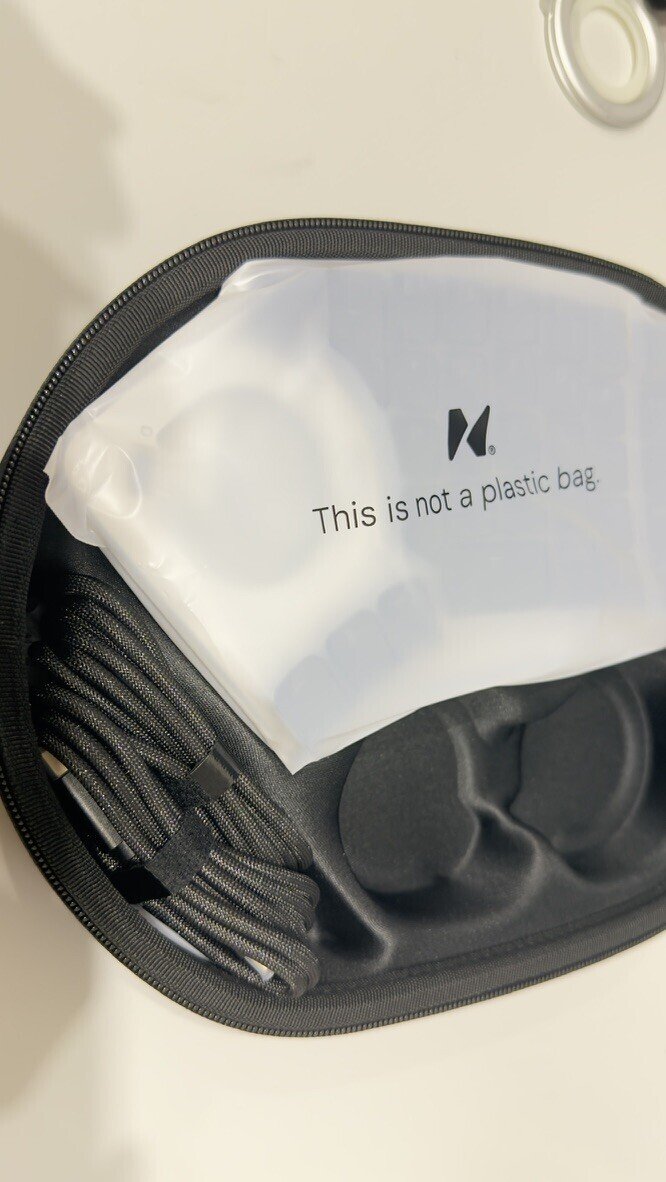
Naya Createを買う前に確認したい3つの前提
Naya Createは、単純に「高いキーボード」というだけではありません。買ってからギャップになりやすい前提が3つあります。
- 完成度より体験価値に寄った製品であること
- オーソリニア配列なので慣れが必要なこと
- ソフトやモジュールはまだ発展途上だと感じること
ここを許容できるかどうかで、満足度はかなり変わります。逆にここが曖昧なまま買うと、「見た目は最高だけど思っていた仕事道具ではない」と感じやすいです。
Naya Createの魅力は「薄い・分かれる・拡張できる」の3つ
Naya Createが注目される理由は、単に高い分割キーボードだからではありません。設計思想そのものがかなり攻めています。
- アルミ筐体で見た目の完成度が高い
- 左右分割で姿勢に合わせて置き方を変えやすい
- テンティングを無段階で調整しやすい
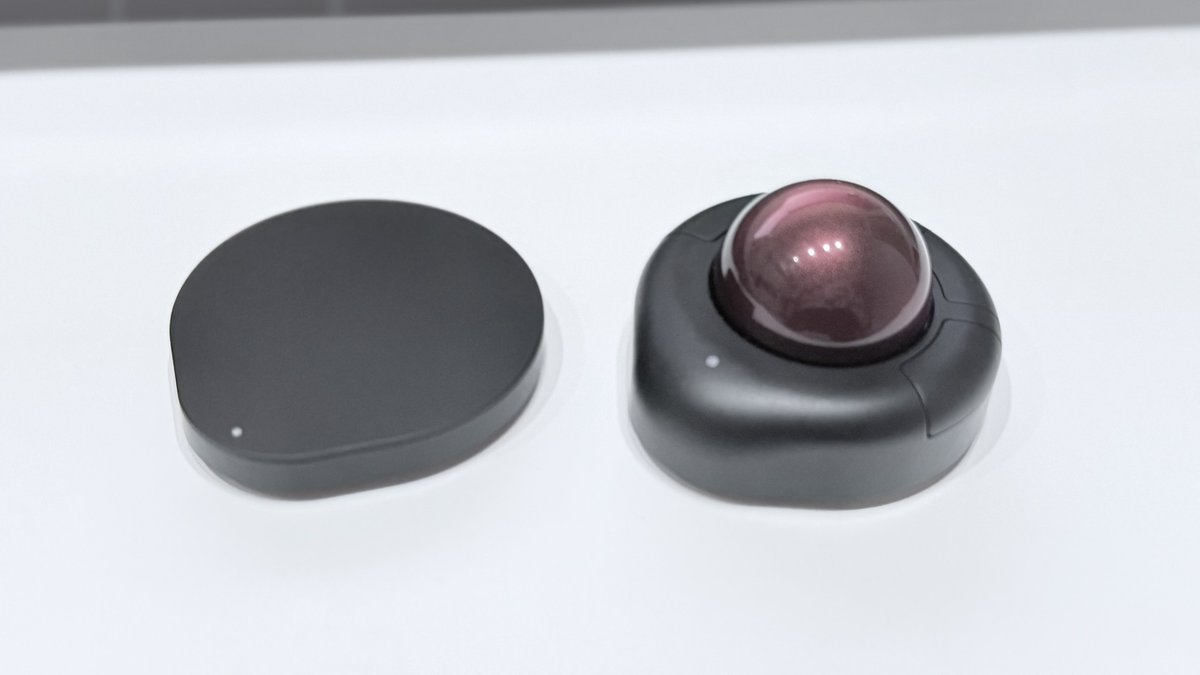
- トラックボールやトラックパッドをモジュールで付け替えられる
特にモジュール式の考え方はかなり面白いです。入力デバイスとポインティングデバイスを一体で考えたい人には、普通のキーボードにはない魅力があります。
僕もこのコンセプトにはかなり惹かれました。実際、デスクに置いたときの「未来の道具感」はかなり強いです。
実際に良かったところ
1. 本体の質感はかなり良い
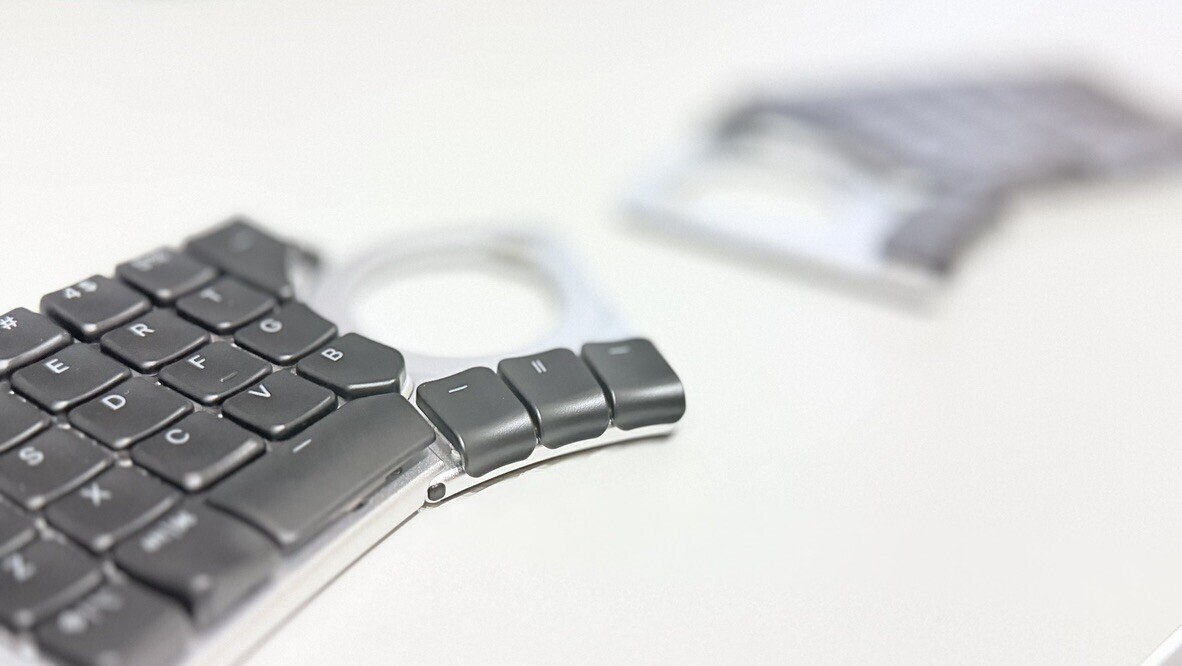
まず触ってすぐ分かるのは、本体の見た目と質感の良さです。アルミ筐体で薄く、価格相応の高級感はしっかりあります。
届くまで不安のほうが大きかったんですが、少なくとも「手に取った瞬間のがっかり感」はありませんでした。ここはかなり大事です。
2. テンティング機構はちゃんと実用的
薄いキーボードって、見た目はいいけど打ちやすさが犠牲になりがちです。その点、Naya Createはテンティングで姿勢を調整しやすいので、見た目だけのギミックでは終わっていません。
ヒンジも頼りない感じはなく、角度調整も現実的でした。分割キーボードとしての「置き方を詰めていく楽しさ」はちゃんとあります。
3. トラックパッド側は普通に使いやすい
モジュールの完成度には差があると感じましたが、トラックパッド側は比較的素直でした。複数指のジェスチャーも使えますし、普段からトラックパッド操作に慣れている人なら馴染みやすいと思います。
特に「マウスを別に置きたくない」「デスク上の移動を減らしたい」という人には魅力があります。
気になったところ
1. トラックボールモジュールは完成度に物足りなさがある
ここはかなり正直に書くと、普段から大玉トラックボールを使っている人ほど厳しめに感じると思います。
僕は普段、Kensington SlimBlade Proを使っているんですが、それと比べるとトラックボールの精度や滑らかさにぎこちなさがあります。
さらに、ボタンの押せるポイントが狭く、見た目より押しやすくない場面がありました。このあたりは「コンセプトは面白いけど、まだ詰め切れていない」という印象です。
2. ソフトウェアはまだ粗い
キーマップ変更やモジュール設定をする専用ソフトはありますが、UIの分かりにくさや挙動の怪しさが気になりました。
特に高価格帯の製品は、ハードだけでなくセットアップ体験まで含めて期待値が上がります。そこで引っかかるのは少し痛いです。
3. 分割キーボード初心者向けではない
Naya Createはオーソリニア配列です。ここがかなり人を選びます。
すでに分割キーボードに慣れている人なら調整しながら使えますが、普通のキーボードからいきなり入るとかなりしんどいはずです。高価な道具なのに、慣れるまでの学習コストが重いのはハードルになります。
Naya Createが向いている人
- すでに分割キーボードを使っている人
- 入力デバイスを趣味として楽しめる人
- テンティングやモジュール交換を試したい人
- 完成品というより“育てる道具”として見られる人
逆に向いていない人
- 最初から安定して仕事投入したい人
- 普通の配列から違和感なく移行したい人
- 不具合やクセのある挙動に耐えにくい人
- コスパ重視で分割キーボードを探している人
Naya Createでよくある疑問
Naya Createは分割キーボード初心者でも使える?
使えなくはないですが、最初の1台としてはかなりハードです。オーソリニア配列に慣れる必要があるうえ、価格も高いので、まずはもう少し癖の少ない分割キーボードから入るほうが失敗しにくいと思います。
トラックボールモジュールは実用的?
最低限は使えますが、大玉トラックボールに慣れている人ほど厳しく感じやすいです。僕は普段SlimBlade Proを使っているので、精度や押しやすさの差はかなり気になりました。
Naya Createは仕事用としておすすめできる?
道具の完成度を最優先するなら、今の時点では手放しではおすすめしにくいです。一方で、分割キーボードを趣味として楽しめて、調整しながら育てる感覚も含めて面白がれる人にはかなり刺さります。
まとめ|Naya Createは「おすすめしにくいけど嫌いになれない」タイプのキーボード
Naya Createを一言でまとめるなら、完成度に不満はあるけど、道具としての魅力はかなり強いキーボードでした。
見た目、質感、コンセプトは本当に良いです。だからこそ、モジュールやソフト周りの粗さが余計に気になります。
もし「高くても面白い分割キーボードが欲しい」「多少の荒さ込みで触ってみたい」という人なら、かなり刺さると思います。逆に、仕事道具として最初から完成度を求めるなら、他の選択肢もかなり真剣に見たほうがいいです。
ポインティングデバイス周りは、先に書いたKeychron Nape Proの記事や、SlimBlade Proのレビューもあわせてどうぞ。分割キーボード自体の新しい選択肢を探しているなら、Keychron Orca echoの記事も参考になると思います。
※ 当サイトはAmazonアソシエイト・プログラムの参加者です。